
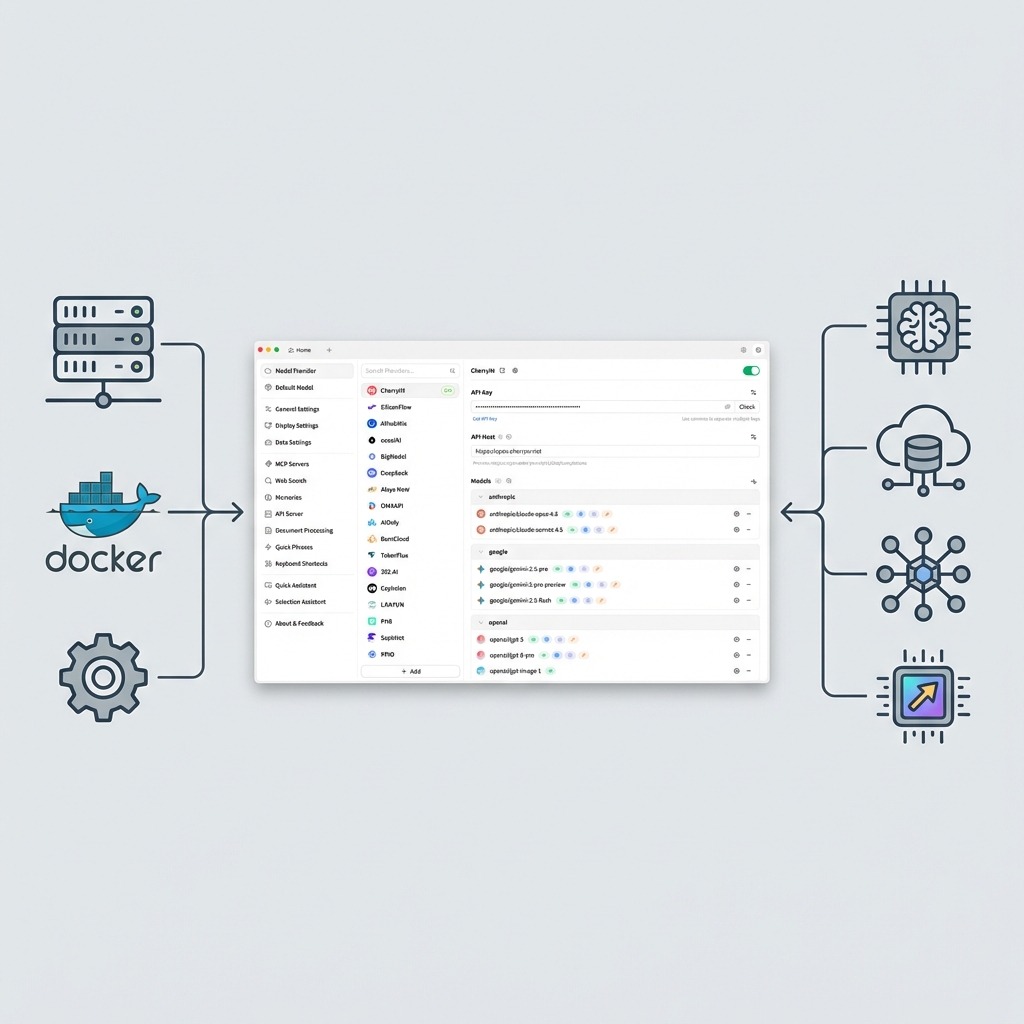
AI工作台搭建指南: New-API + Cherry Studio
概述
本指南旨在帮助用户在 RedHat 系 Linux 服务器上,利用 Docker 技术部署 New-API 服务,聚合 ModelScope (魔搭) 与 NVIDIA NIM 等免费算力资源,最终通过 Cherry Studio 客户端构建一套功能完备的 AI 工作台。
架构概览
- 基础设施: RedHat / CentOS / Fedora / Alibaba Cloud Linux / Rocky
- 核心中间件: Docker 容器引擎
- 服务网关: New-API(负责接口聚合、密钥管理与负载均衡)
- 推理源: ModelScope API + NVIDIA NIM API(免费资源)
- 交互终端: Cherry Studio(客户端应用)
第一部分:服务器环境准备
本节适用于 RedHat 系发行版,并建议使用海外的VPS,避免因为网络原因而无法拉取docker hub资源。请确保您拥有服务器的 root 权限或具有 sudo 权限的用户。
1. 卸载旧版本(可选)
为避免依赖冲突,建议先移除系统可能预装的旧版 Docker 组件。
sudo dnf remove docker \
    docker-client \
    docker-client-latest \
    docker-common \
    docker-latest \
    docker-latest-logrotate \
    docker-logrotate \
    docker-engine
2. 配置软件源
安装依赖工具并添加 Docker 官方仓库,以确保获取最新稳定版本。
# 安装 dnf 核心插件
sudo dnf -y install dnf-plugins-core

# 添加 Docker CE 官方仓库
sudo dnf config-manager --add-repo https://download.docker.com/linux/centos/docker-ce.repo
3. 安装 Docker Engine
执行以下命令安装 Docker 及其相关组件。
sudo dnf install docker-ce docker-ce-cli containerd.io docker-buildx-plugin docker-compose-plugin
注意:安装过程中若提示 GPG 密钥验证,请确认指纹匹配后输入
y继续。
4. 启动与自检
安装完成后,启动服务并验证运行状态。
# 启动 Docker 服务
sudo systemctl start docker

# 设置开机自启
sudo systemctl enable --now docker

# 运行测试容器
sudo docker run hello-world
若输出 "Hello from Docker!" 信息,表明环境部署成功。
5. 配置防火墙(关键步骤)
RedHat 系默认启用 firewalld,需放行端口以确保外部可访问后续部署的服务。
# 开放 3000 端口(New-API 默认端口)
sudo firewall-cmd --permanent --add-port=3000/tcp

# 重载防火墙规则
sudo firewall-cmd --reload
注:若使用云服务器(如阿里云、AWS),还需在云平台控制台的“安全组”中放行 TCP 3000 端口。
第二部分:部署 New-API 核心服务
New-API 作为中间层,负责统一管理不同大模型供应商的接口。
1. 拉取并启动容器
执行以下命令启动服务。命令已包含数据持久化配置,避免重启后数据丢失。
docker run --name new-api \
  -d \
  --restart always \
  -p 3000:3000 \
  -e TZ=Asia/Shanghai \
  -v /home/ubuntu/data/new-api:/data \
  calciumion/new-api:latest
参数说明:
-d: 后台运行容器。--restart always: 容器异常退出或服务器重启时自动重启。-p 3000:3000: 将宿主机 3000 端口映射到容器内部 3000 端口。-v ...: 挂载数据卷,确保数据库和配置文件持久存储。
2. 初始化与安全设置
- 访问地址:
http://<您的服务器公网IP>:3000 - 默认凭证:
- 账号:
root - 密码:
123456
- 账号:
- 安全警告:登录后请立即前往 “个人设置” 修改默认密码,防止未授权访问。
第三部分:配置免费模型渠道
在 New-API 管理后台,点击左侧菜单 “渠道” -> “添加新的渠道”,按以下指引添加免费推理源。
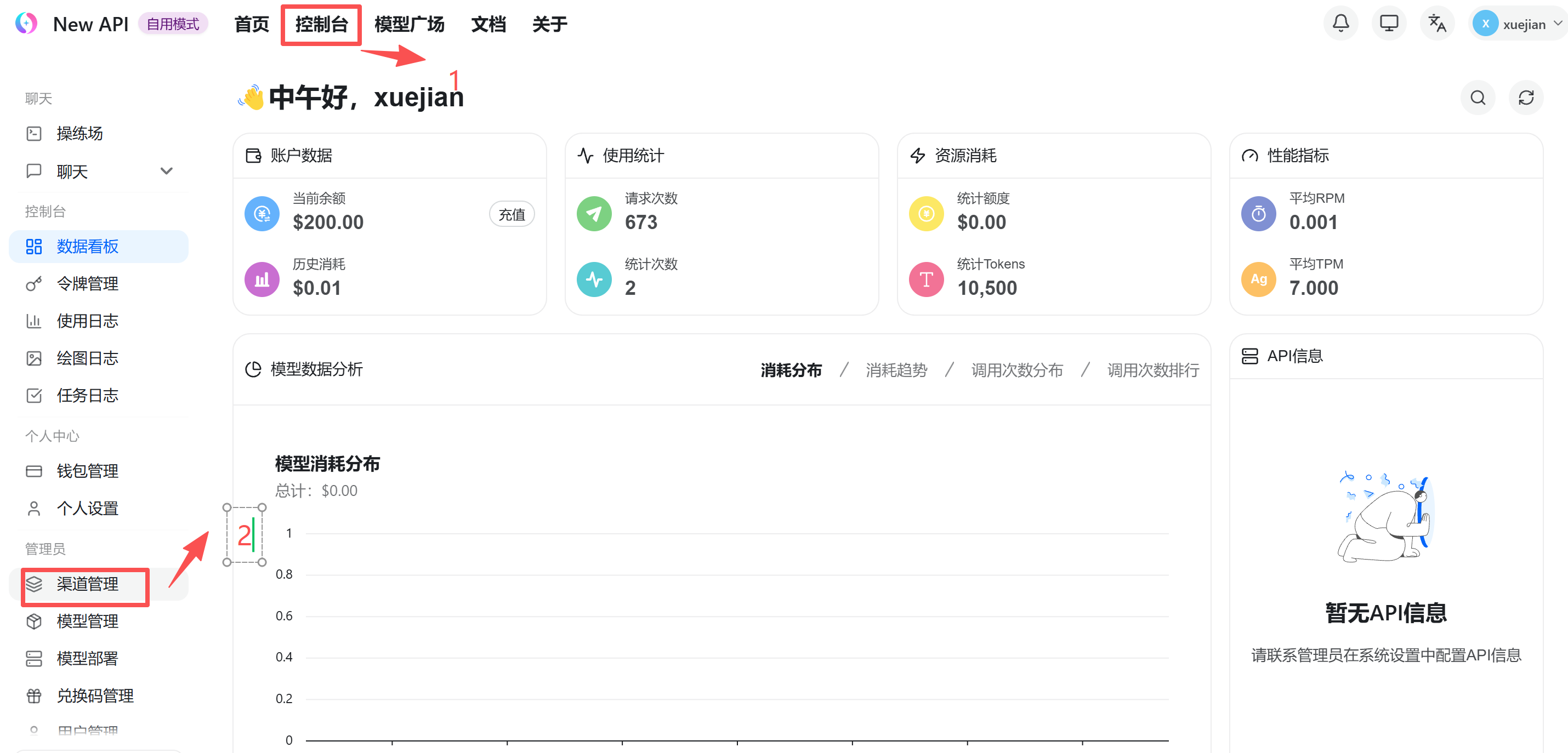
渠道 A:魔搭社区
- 类型:
OpenAI(选择 OpenAI 协议兼容模式) - 代理:
https://api-inference.modelscope.cn/v1 - 密钥:点击此处获取 ModelScope 令牌(建议新建长期密钥,避免过期)
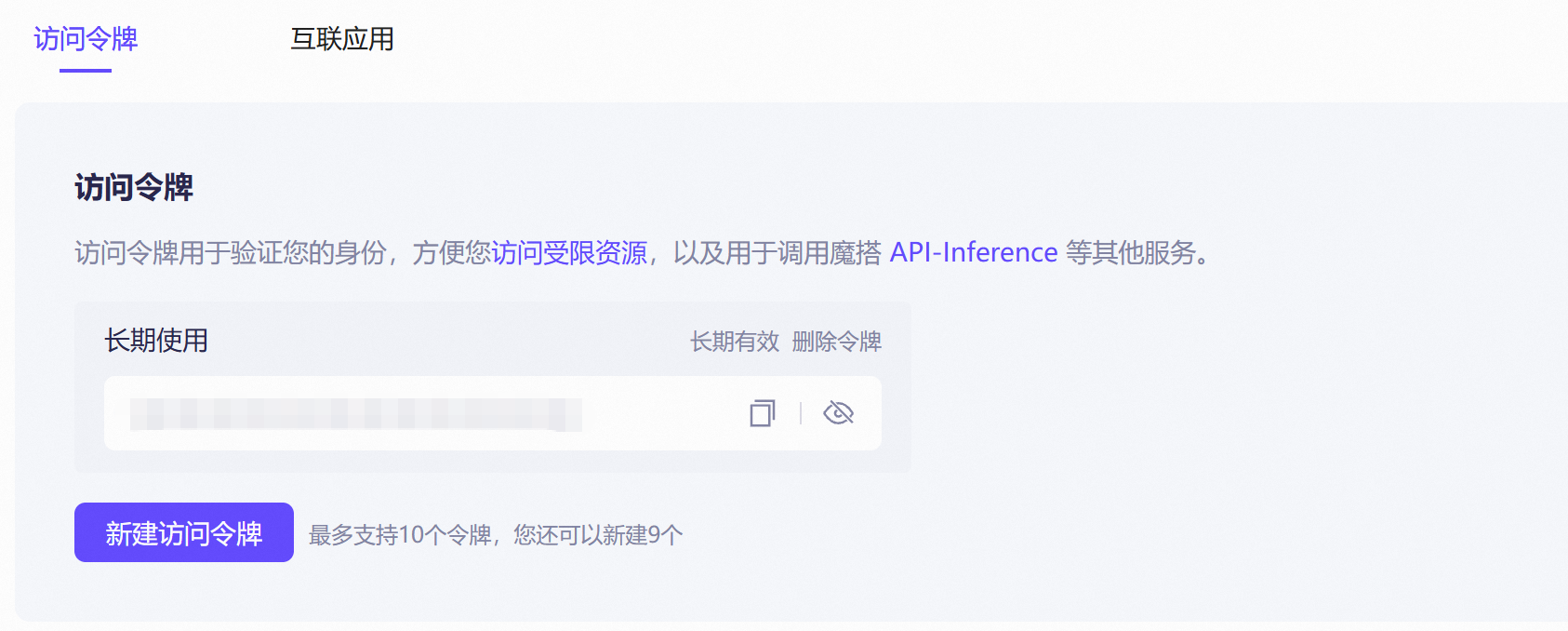
- 自定义模型:填入支持 API 的模型 ID(可以直接复制红框标注的复制框),例如:
deepseek-ai/DeepSeek-V3.2

渠道 B:英伟达 (NVIDIA NIM)
- 类型:
OpenAI - 代理:
https://integrate.api.nvidia.com/v1 - 密钥:点击此处获取 NVIDIA API Key,选择如图所示创建12个月的 (选择模型后点击 "Get API Key")
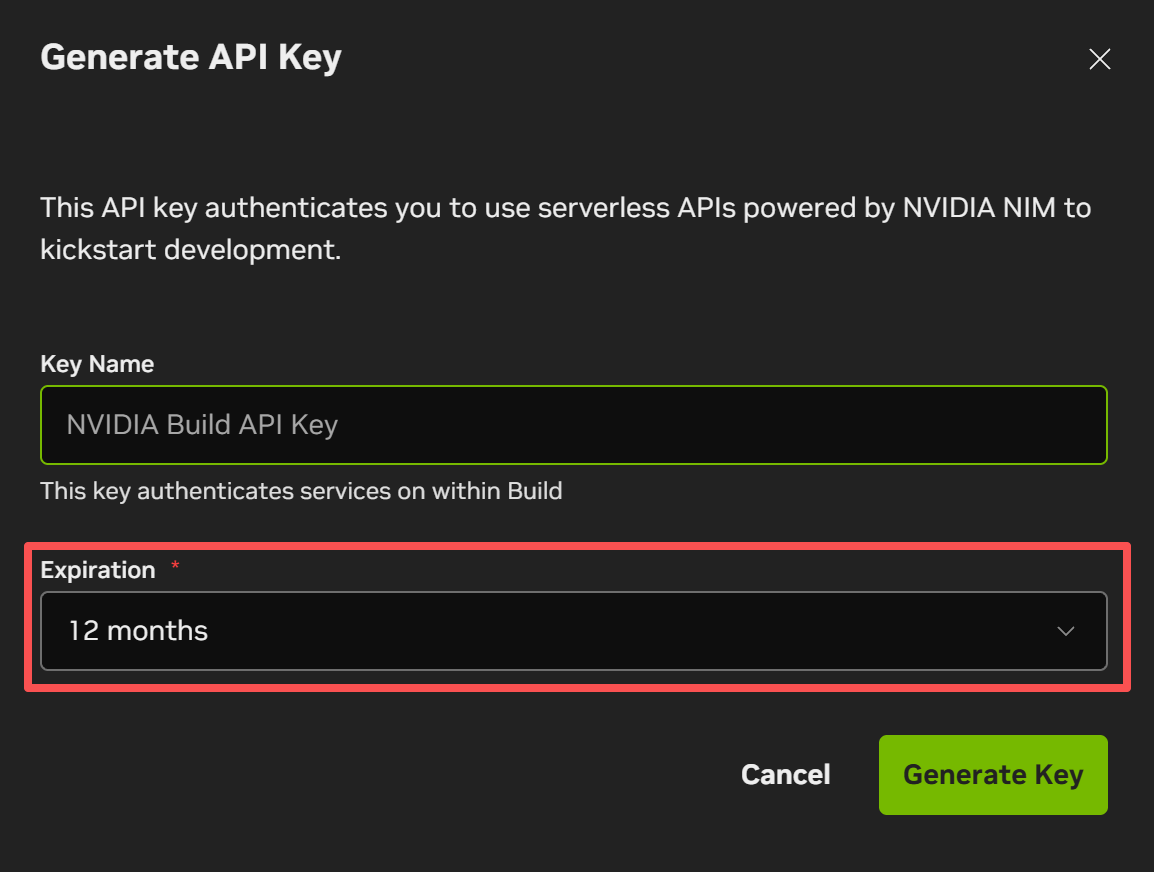
- 自定义模型:填入 NVIDIA 官方指定的完整 ID,例如:
meta/llama-3.1-405b-instructgoogle/gemma-2-27b-itnvidia/nemotron-4-340b-instruct
提示:添加完成后,建议在“渠道”列表中点击“测试”按钮,确认连通性正常。
第四部分:生成客户端访问令牌
New-API 不直接使用供应商密钥与客户端交互,需生成统一的访问令牌。
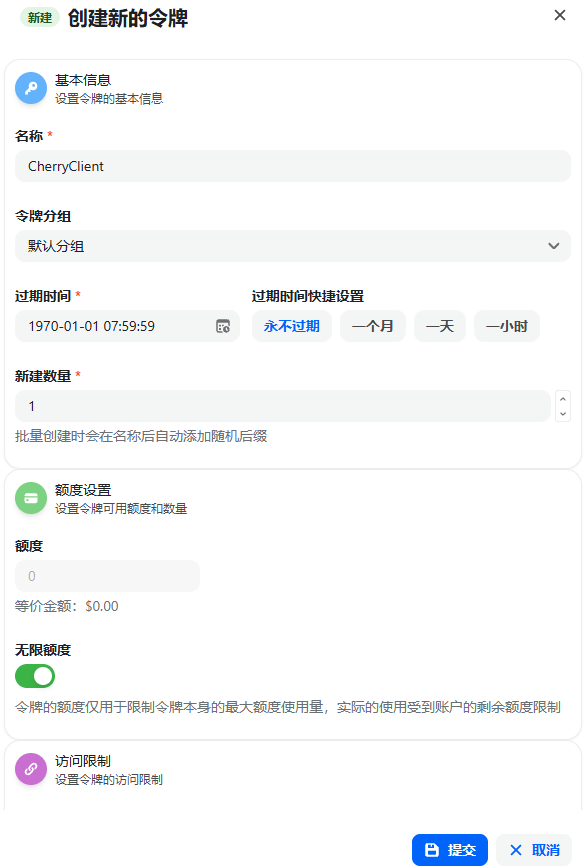
- 点击左侧 “令牌” -> “添加新的令牌”。
- 配置建议:
- 名称:
CherryClient - 过期时间:
永不过期 - 额度:
无限额度
- 名称:
- 提交后,点击 “复制” 按钮保存生成的
sk-开头的密钥。
第五部分:配置 Cherry Studio 客户端
1. 获取客户端
访问 Cherry Studio 官网 或 GitHub 下载对应操作系统的客户端。
2. 配置模型服务商
- 打开客户端,点击左下角 “设置” (齿轮图标)。
- 选择 “模型服务” -> 找到 “New API” (或添加“自定义服务商”)。
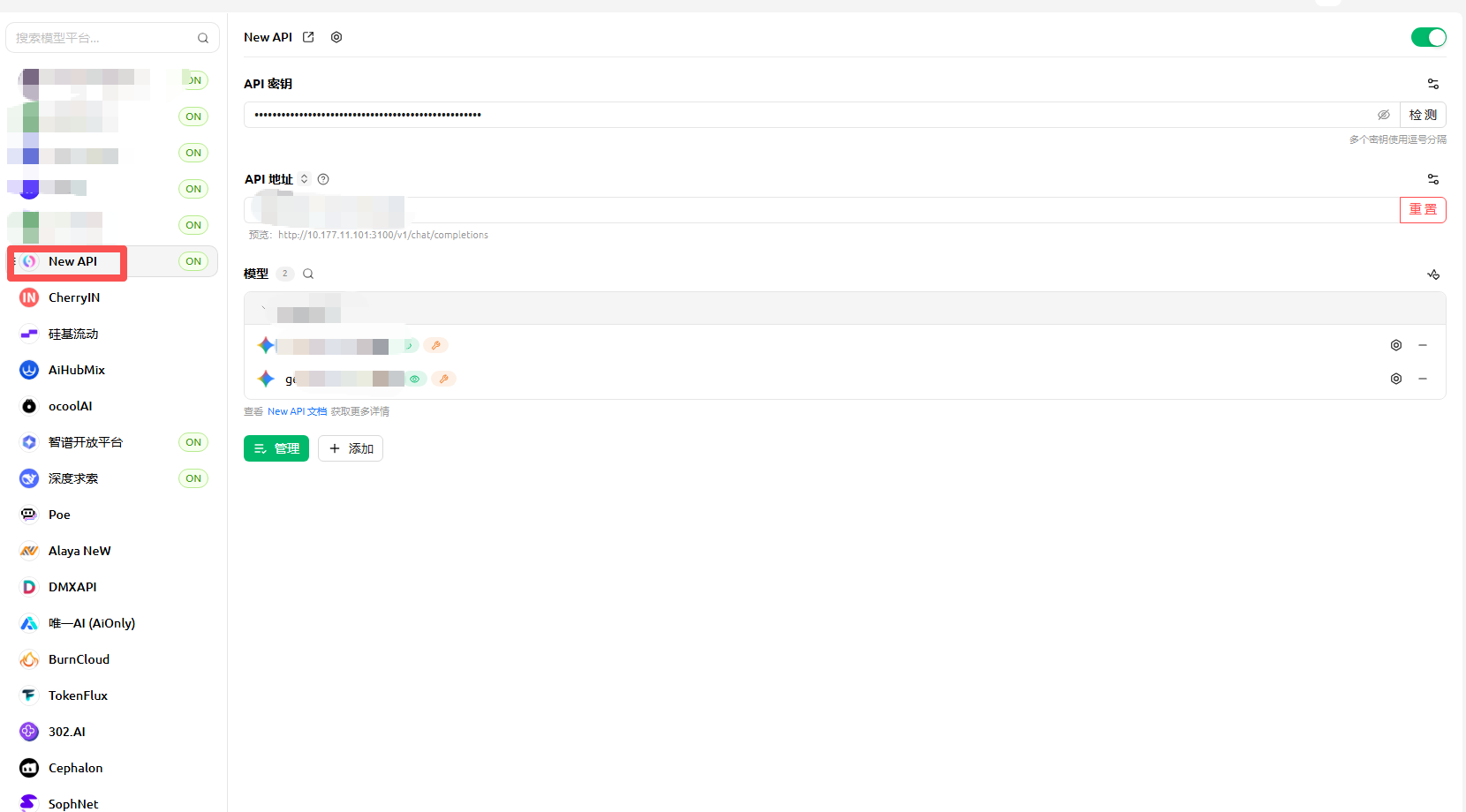
- 填写连接信息:
- API 域名:
http://<您的服务器公网IP>:3000/v1- 重点:必须以
/v1结尾,这是 OpenAI 协议的标准路径。
- 重点:必须以
- API 密钥:粘贴第四部分生成的
sk-密钥。
- API 域名:
- 点击 “检查”,若显示连接成功,则配置无误。
3. 模型调用
- 在设置页面的 “模型列表” 中,点击 “管理”。
- 选择需要添加的模型,并点击红框标注的位置添加。
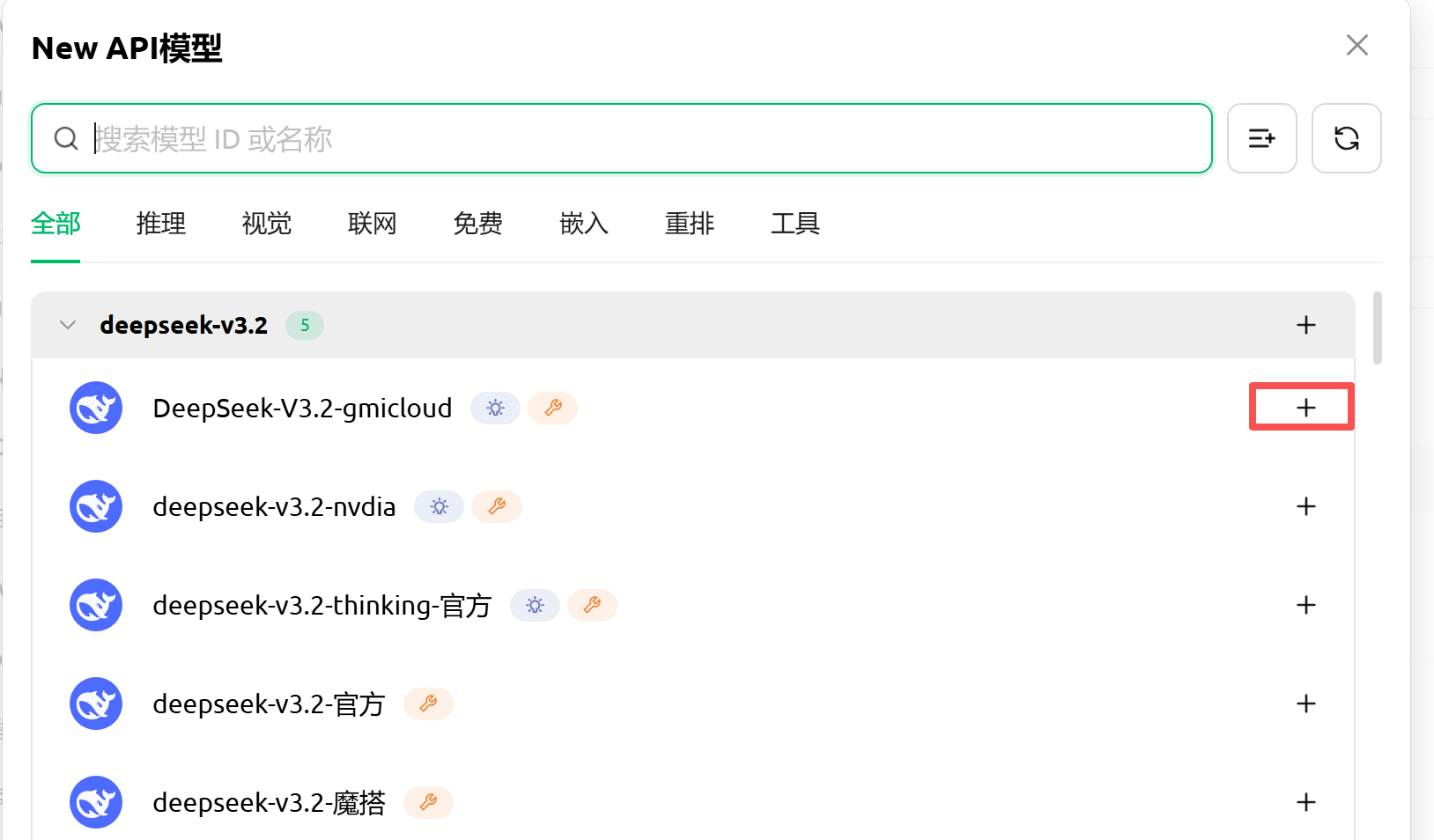
- 返回对话界面,在顶部下拉菜单选择刚添加的模型,即可开始对话。
故障排除
| 问题现象 | 诊断与解决方案 |
|---|---|
| 客户端提示连接超时 | 1. 检查服务器防火墙是否放行 3000 端口。 2. 检查云服务商安全组规则是否放行入站流量。 3. 确认 Docker 容器状态为 Up (docker ps)。 |
| 客户端提示 404 Not Found | 检查 API 域名是否包含 /v1 后缀。正确的格式为 http://IP:PORT/v1。 |
| NVIDIA 模型返回错误 | NVIDIA 模型 ID 区分大小写且需包含命名空间(如 meta/)。请严格对照 NVIDIA NIM 官网 的模型名称填写。 |
| Docker 端口冲突 | 若 3000 端口被占用,修改启动命令为 -p 3001:3000,并同步修改防火墙和安全组规则。 |